
Organizace dat faktur v Excelu pro registraci ERP pomocí umělé inteligence
1. PŘIHLÁŠENÍ
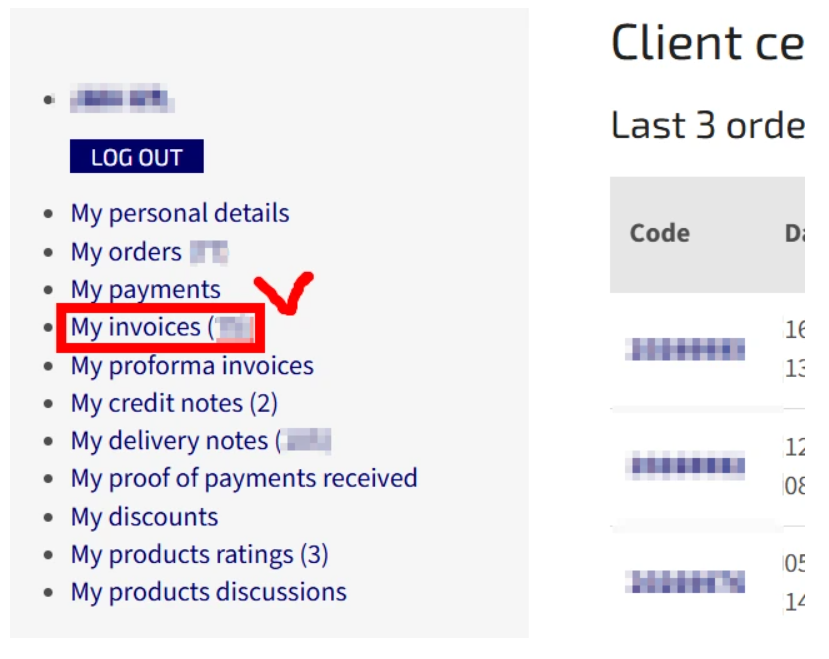
2. KLIKNĚTE NA FAKTURU a STÁHNĚTE
3. Vyberte z umělé inteligence „Claude“.

Tým MRO Solution otestoval pět hlavních umělých inteligencí a od Clauda získal nejpřesnější a nejefektivnější výstup.
4. V novém okně chatu zadejte následující výzvu
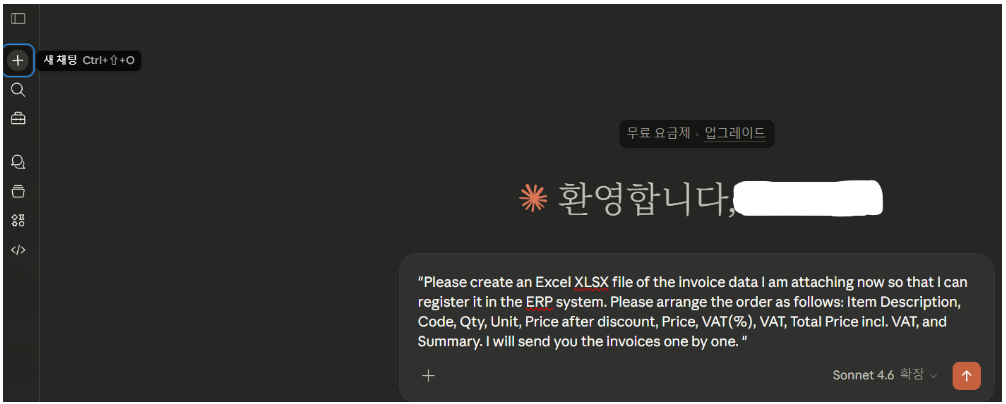
"Vytvořte si prosím soubor Excel XLSX s údaji faktury, které nyní přikládám, abych je mohl zaregistrovat do ERP systému. Objednávku prosím zařiďte následovně: Popis položky, Kód, Množství, Jednotka, Cena po slevě, Cena, DPH (%), DPH, Celková cena včetně DPH a Souhrn. Faktury vám zašlu jednu po druhé."
"내가 지금 첨부할 인보이스 자료를 ERP에 등록하기 위해서 엑셀XLSX자맘얡) 내가 순서는 Popis položky, Kód, Množství, Jednotka, Cena po slevě, Cena, DPH (%), DPH, Celková cena vč. DPH Souhrnný text faktury. Správa faktury.
TIP: Pokud chcete v systému ERP rozlišovat specifikace, jako je velikost nebo barva, můžete tyto údaje přidat při počátečním nastavení příkazu, abyste v souboru Excelu obdrželi podrobnější informace.
5. Přiložte stažený soubor PDF s fakturou a klikněte na tlačítko Spustit.
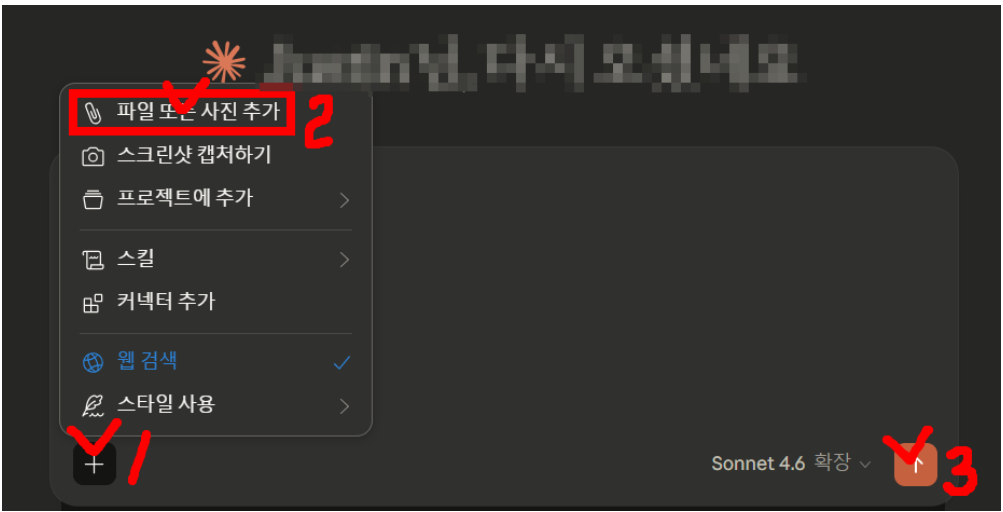
6. Uspořádaná data z Excelu si můžete stáhnout převedená do formátu Excel.
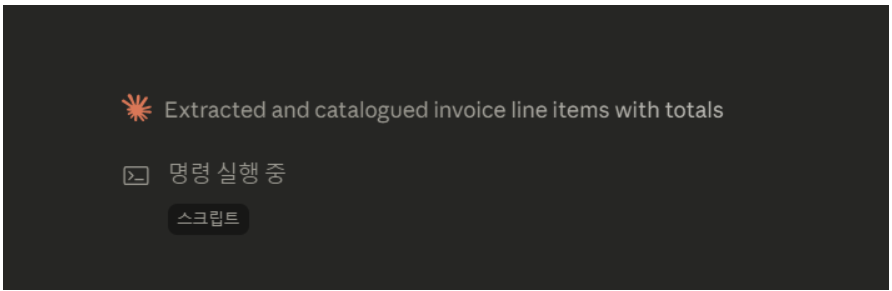
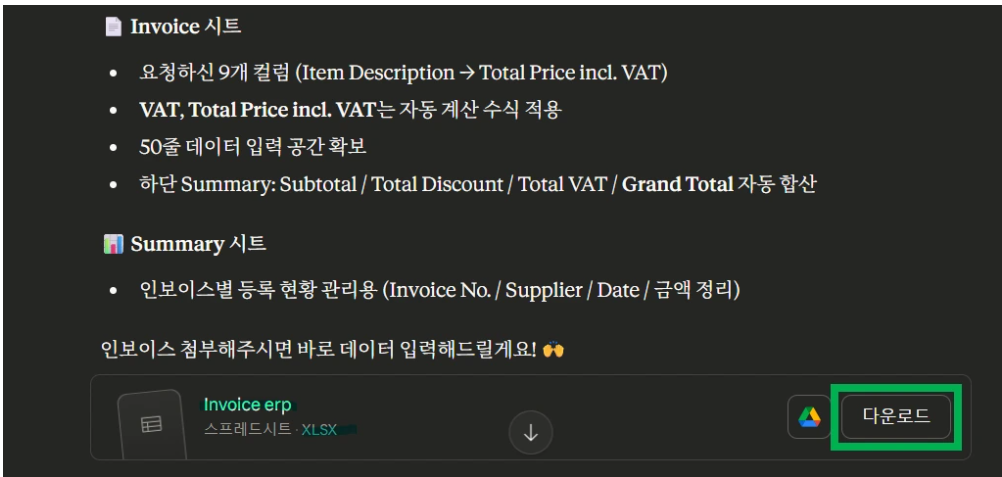
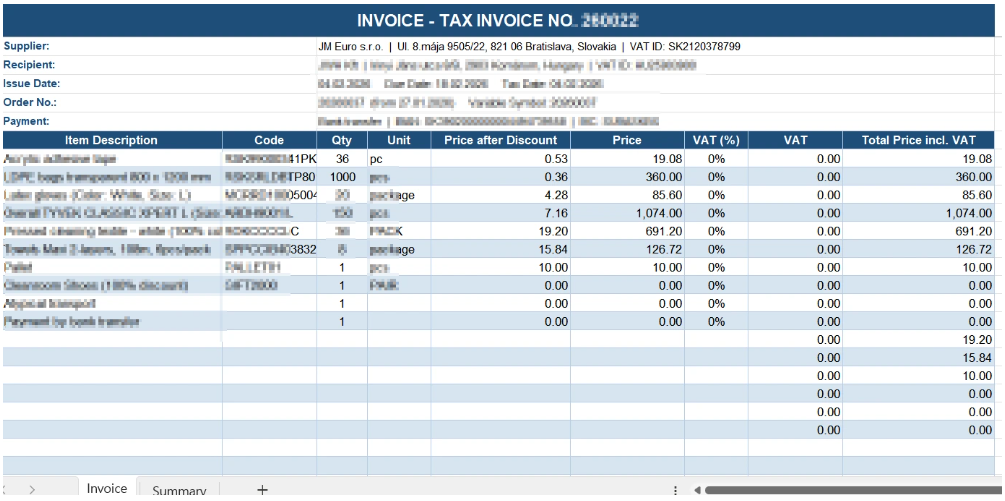
7. Pokud příkaz spustíte s dalšími přílohami faktur, můžete si stáhnout uspořádaná data z Excelu, jak je znázorněno níže.
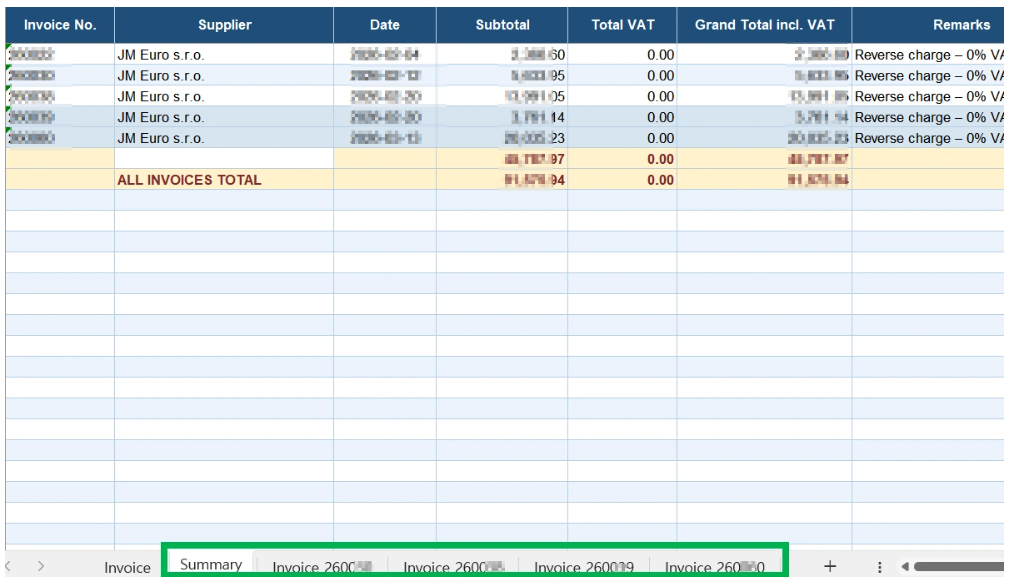
Zvláštní poznámka: Ověření ukazuje, že s bezplatným tokenem můžete uspořádat alespoň 5 až 7 faktur (PDF) během přibližně 4 hodin.
Diskuze (0)
Buďte první, kdo napíše příspěvek k této položce.
Pouze registrovaní uživatelé mohou vkládat příspěvky. Prosím přihlaste se nebo se registrujte.