
Organisation von Excel-Rechnungsdaten für die ERP-Registrierung mit KI
1. Anmelden
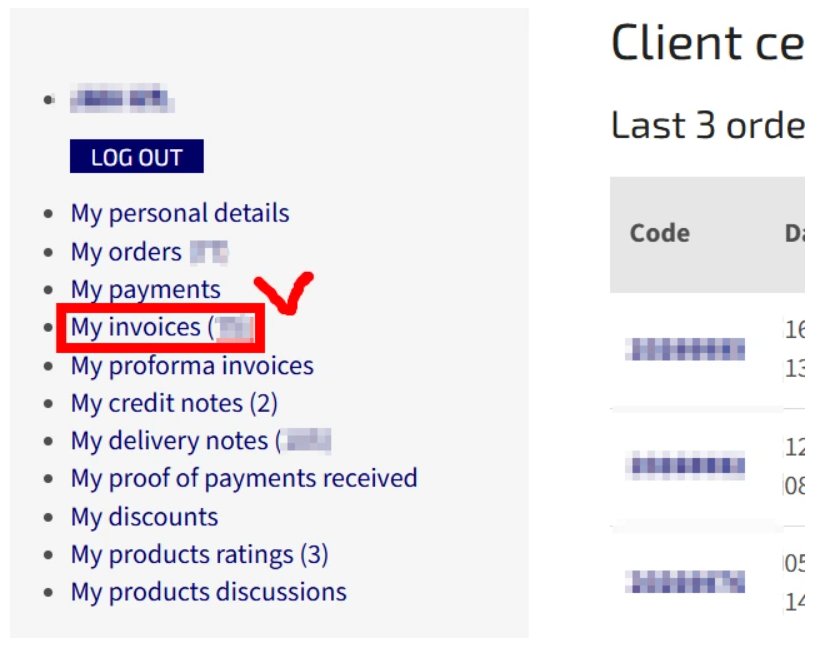
2. Rechnung: Klicken und herunterladen
3. Wählen Sie „Claude“ aus der AI aus.

Das MRO Solution-Team testete fünf führende KI-Systeme und erzielte mit Claude die präzisesten und effizientesten Ergebnisse.
4. Weisen Sie die folgende Eingabeaufforderung im neuen Chat-Fenster an
„Bitte erstellen Sie eine Excel-XLSX-Datei der Rechnungsdaten, die ich jetzt anhänge, damit ich sie im ERP-System registrieren kann. Bitte ordnen Sie die Bestellung wie folgt an: Artikelbeschreibung, Code, Menge, Einheit, Preis nach Rabatt, Preis, Mehrwertsteuer (%), Mehrwertsteuer, Gesamtpreis inkl. Mehrwertsteuer und Zusammenfassung. Ich sende Ihnen die Rechnungen einzeln.“
„Sie haben die Möglichkeit, die ERP-Software zu nutzen, um sie zu nutzen Artikelbeschreibung, Code, Menge, Einheit, Preis nach Rabatt, Preis, Mehrwertsteuer (%), Mehrwertsteuer, Gesamtpreis inkl. Mehrwertsteuer 그리고 summary 이렇게 부탁해. 인보이스는 하나씩 보내줄께"
TIPP: Wenn Sie Spezifikationen wie Größe oder Farbe im ERP-System unterscheiden möchten, können Sie diese Details bei der Einrichtung des Befehls hinzufügen, um detailliertere Informationen in der Excel-Datei zu erhalten.
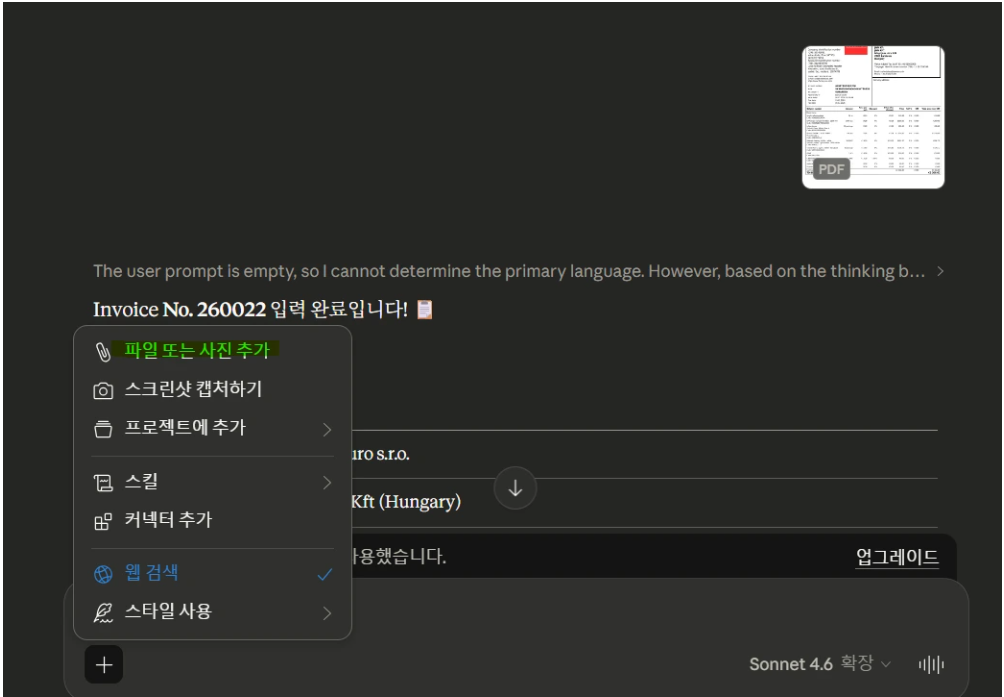
5. Hinzufügen Sie die heruntergeladene PDF-Rechnungsdatei und klicken Sie auf die Schaltfläche „Ausführen“.
6. Sie können die aufbereiteten Excel-Daten im Excel-Format herunterladen.
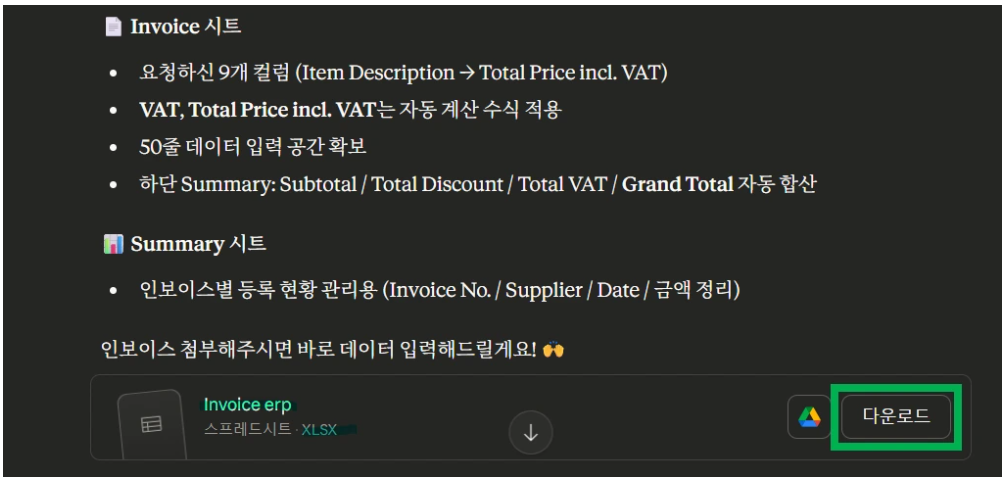
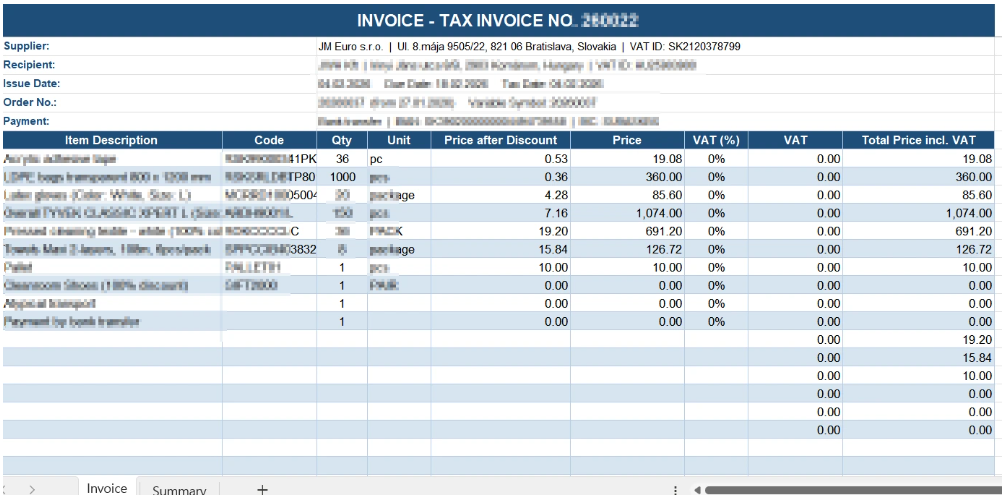
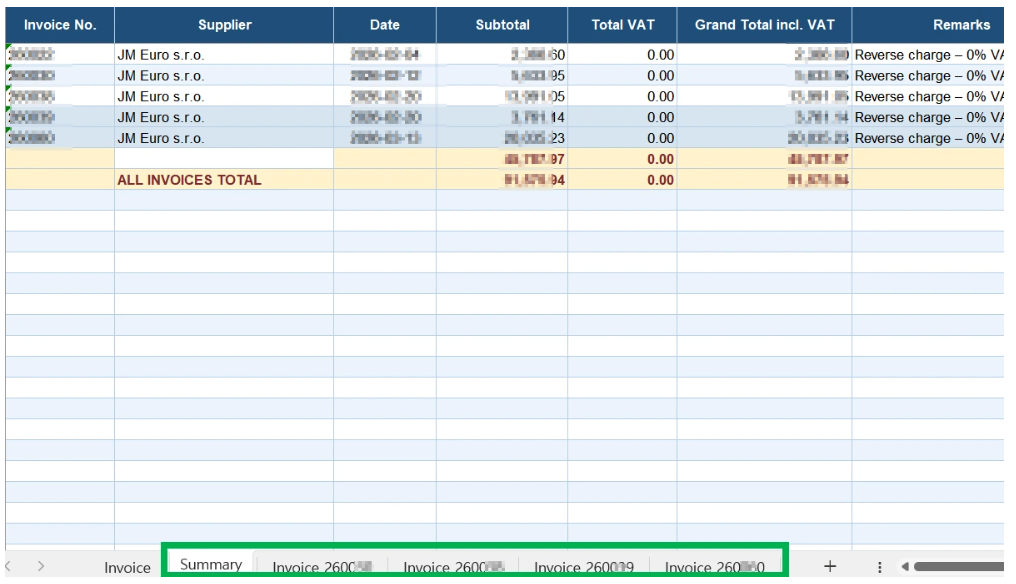
7. Wenn Sie den Befehl mit zusätzlichen Rechnungsanhängen ausführen, können Sie die aufbereiteten Excel-Daten wie unten dargestellt herunterladen.
Hinweis: Die Überprüfung hat ergeben, dass Sie mit einem kostenlosen Token in etwa 4 Stunden mindestens 5 bis 7 Rechnungen (PDF) organisieren können.
Diskussion (0)
Seien Sie der Erste, der einen Beitrag über diesen Artikel schreibt.
Nur registrierte Benutzer können Beiträge einreichen. Bitte einloggen oder registrieren.